
Gedanken zur Software
Der neue Lasercutter ist nun schon ein paar Tage in Betrieb. Wie ich da hingekommen bin und was mir aufgefallen ist, darum geht es in diesem Beitrag bezüglich der Software.
Ich habe mich gleich von Anfang an für LightBurn entschieden und bin den kostenfreien Weg über LaserGRBL nicht gegangen. Neben einigen Videos auf YT und Vergleichen im Netz, wollte ich auf gewisse Vorzüge in Lightburn nicht verzichten:

LightBurn stellt eine Art Layertechnik zur Verfügung, die es ermöglicht ein Projekt in einzelne Arbeitsschritte aufzuteilen und trotzdem innerhalb des einen Projektes zu bleiben. So kann man einzelne oder gruppierte Objekte auswählen und ihnen dann eine Ebene zuweisen. Diese ist dann sogar farblich unterscheidbar. Jeder dieser Ebenen lässt sich völlig unabhängig eine Bearbeitungsart zuordnen wie beispielsweise Linie oder Füllen. Doch damit nicht genug. Die Bearbeitungsparameter (Laserstärke und Geschwindigkeit) lassen sich für diese Ebene auch einstellen.
Ganz besonders hilfreich erscheint mir in diesem Zusammenhang die Materialbibliothek zu sein, die im Bild in der rechten unteren Hälfte zu sehen ist. Man kann sich für die verwendeten Materialien eine Bibliothek der Einstellungen aufbauen. So fällt das manuelle Buchführen bzw. die üblichen Notizen weg.
Um die Materialbibliothek zu befüllen, gibt es ein weiteres Hilfsmittel, – den Materialtest. Hiermit lässt sich ein Testfeld generieren. Vorgegeben werden Geschwindigkeitsbereich und Bereich der Laserintensität. Daraus ergibt sich eine Matrix, die dann durch den Laser auf bzw. in das Material gebracht wird.
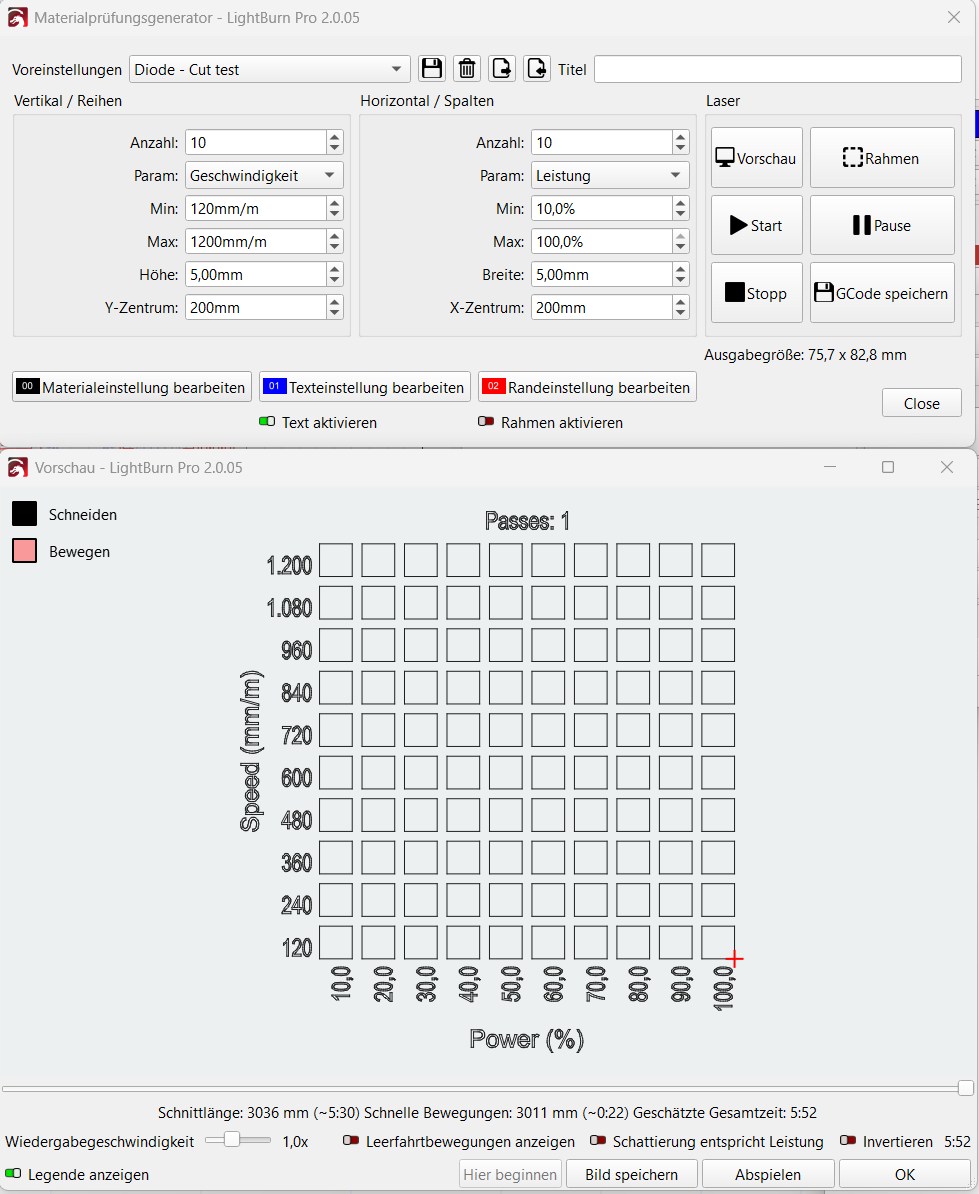
Sowohl Größe als auch Position des Testfelds können ebenfalls eingestellt werden. Mit dem in LightBurn installierten Laser kommt dann etwas in dieser Art heraus:
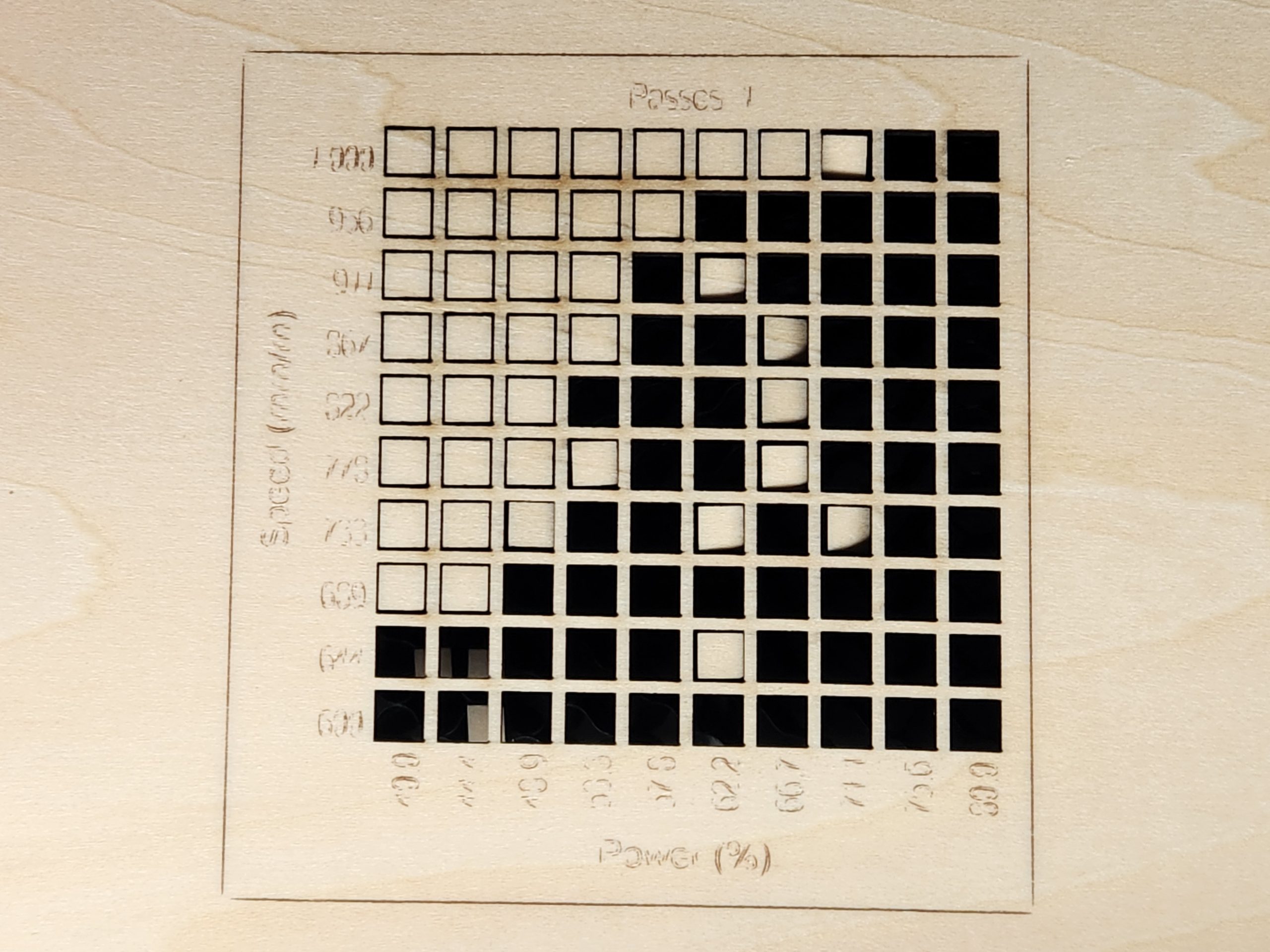
Aus Unwissenheit sind die Achsenbeschriftungen hier viel zu hell ausgefallen, aber man kann das natürlich auch alles einstellen. Im Prinzip hilft dieses Testfeld dem Anwender jetzt bei der Feststellung mit welcher Geschwindigkeit und welcher Laserintensität er dieses Material schneiden sollte. Sauberer Schnitt ohne Schmauchspuren und möglichst mit hellen Schnittflächen ist das Ziel.
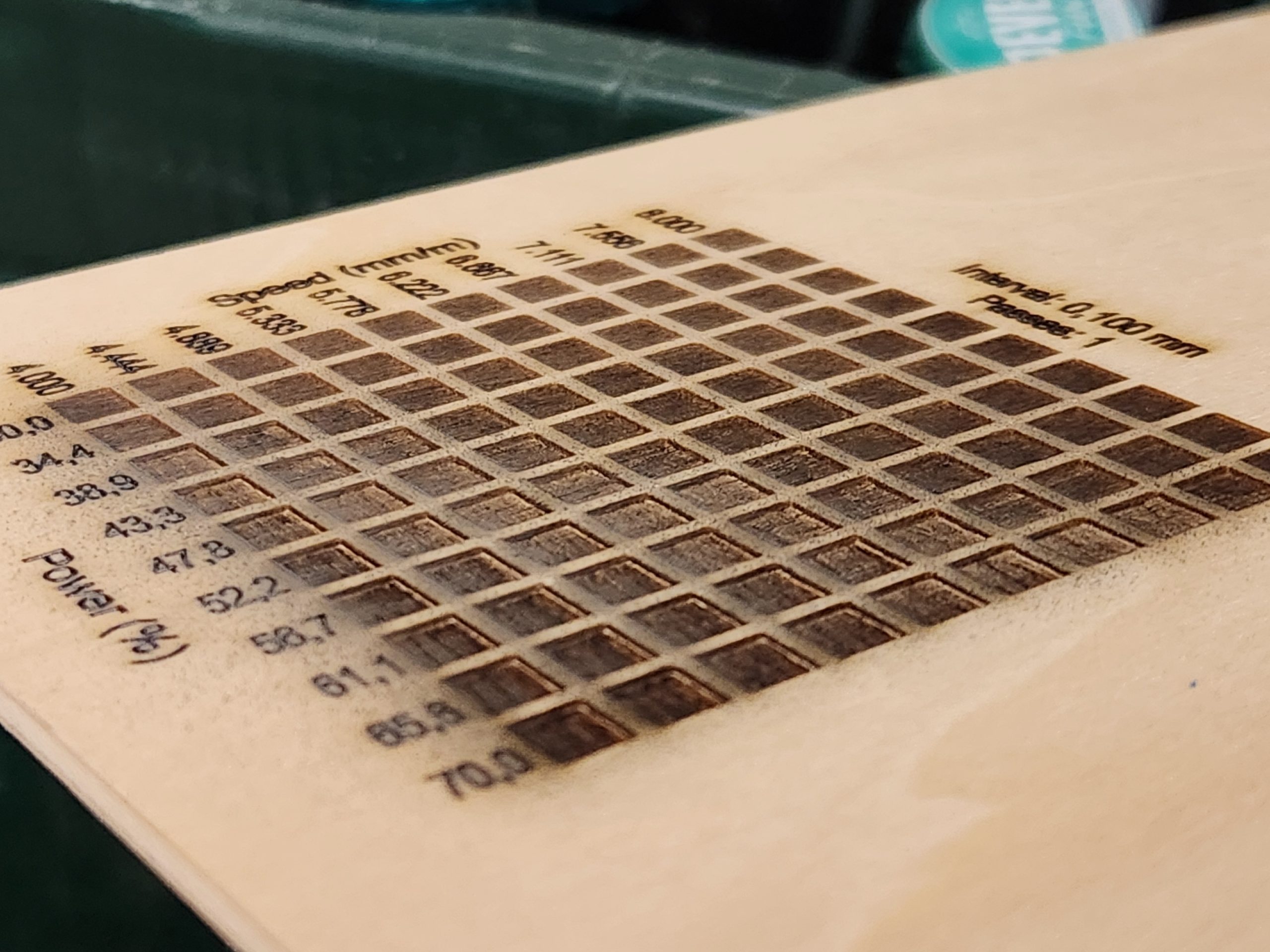
Und ich brauche wohl nicht erwähnen, dass das auch mit Graviereinstellungen machbar ist. Hier sieht man schön, wie der Laser bei hoher Leistung und geringer Geschwindigkeit die oberen Schichten des Holzes verdampft hat.
Die aus den Materialtests gewonnenen Erkenntnisse trägt man dann noch in die Materialbibliothek ein. Von dort kann der jeweilige Eintrag dann einer Ebene zugeordnet werden.
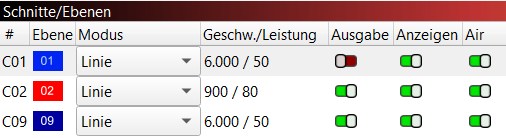
Im nächsten Schritt der Layeranlage kann man dann noch einen Schalter für die Ausgabe einstellen, also ob die Maschine diese Ebene bearbeitet oder nicht. Einen ebensolchen Schalter gibt es auch für den AirAssist. Der mittlere Schalter sagt aus, ob in der Projektansicht die gewählte Ebene sichtbar ist. Dabei gibt es eine Abstufung: Nicht sichtbar, Anzeigen und Ausgabe.
Sofern man schon ein gutes Tool zur Vectorgrafikbearbeitung hat, sind vermutlich diese Funktionen in Lightburn obsolet. Trotzdem haben sie mir schon in den ersten Tagen den Umweg über Inkscape erspart, wenn ich Kleinigkeiten ändern wollte oder an der Gruppierung von Objekten etwas anpassen wollte. Dies spielt nämlich stark in die ganze Ebenenthematik herein.
Eine weitere sehr hilfreiche Option in Lightburn habe ich mir eigentlich schon länger bei meinen K40- und xTool-Laser gewünscht, – aber entweder war sie in den Programmen nicht verfügbar oder ich habe sie nicht gefunden. Wenn man einzelne Objekte in der Vectorbearbeitung direkt aneinanderlegt um beispielsweise Platz zu sparen wird der Laser beim Schneiden grundsätzlich beide Teile einzeln vollständig auslasern. Das heißt, dass gemeinsame Linien doppelt geschnitten werden. Dies führt mindestens dazu, dass die Schnittbreite größer wird und verkohlt. Lightburn bietet eine Option um genau dies zu verhindern.
Zur eigentlichen Anpassung von LightBurn an den Creality Falcon2 pro liefert Creality Informationen auf dem USB-Stick. Weitergehende Informationen zum grundlegenden Verständnis für die Bearbeitung verschiedener Materialien sind ebenfalls vorhanden. Sie ersetzen aber meines Erachtens nicht eigene Versuche beispielsweise mit dem oben genannten Materialtest.
Sicher, LightBurn ist nicht kostenlos sondern kostet im ersten Jahr (zum Zeitpunkt der Erstellung dieses Beitrags) 101€. Die Updates in den folgenden Jahren lässt sich LightBurn für je 14 Monate mit 31€ bezahlen. Nutzbar bleibt die Software natürlich auch ohne Updates. Meines Erachtens ist es die Software aufgrund ihrer oben beschriebenen Möglichkeiten wert. Will man ohne Komfort lasern, geht das natürlich auch mit LaserGRBL. Im Ergebnis macht das keinen Unterschied, – nur eben, wie man zum Ergebnis kommt. Kleiner Hinweis: Nein, ich kriege nix für diese Empfehlung und bin nicht mit LightBurn verbunden.
Im nächsten Beitrag der Reihe gehe ich auf eine optionale Erweiterung des Lasers ein und zeige erste Ergebnisse.