
Jetzt geht es dann auch langsam los …
Der Falcon2 Pro wird mit einem ganz speziellen „Arbeitstisch“ geliefert.
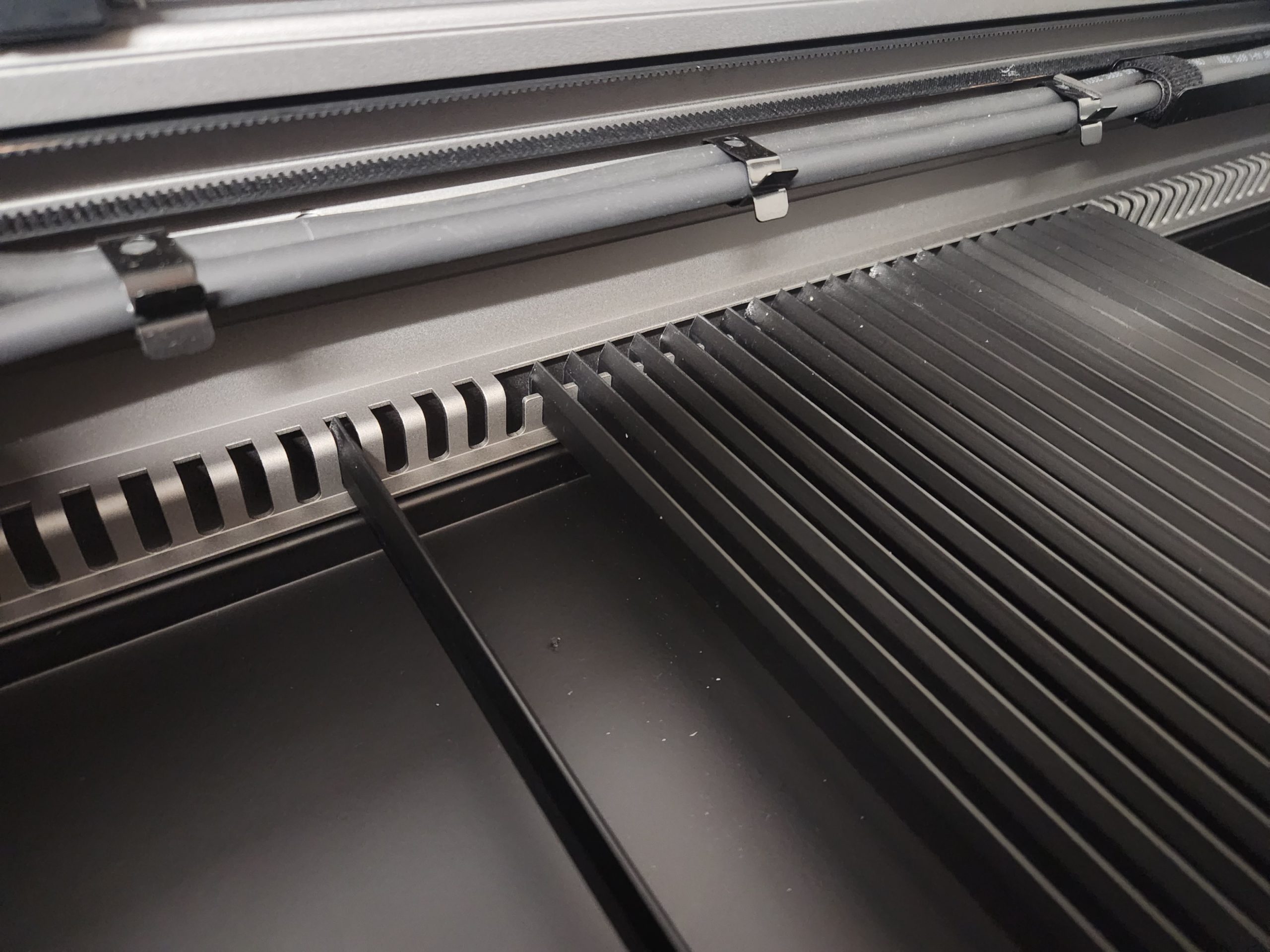
Aluminium-Stäbe in etwa Prismenform werden seitlich in die entsprechenden Aussparungen gelegt und bilden so eine Unterlage für das zu bearbeitende Material. Soweit, – so gut. Leider sind aber die Stäbe nur eingelegt und nicht fixiert. So sind die Stäbe auch nicht fest an einem Platz, sondern können sich, wenn auch nur minimal, bewegen. Das wäre bei planem Material auch in Ordnung. Leider ist aber speziell das Sperrholz, mit dem ich viel arbeite, nicht immer völlig plan sondern meist leicht verzogen. Bisher habe ich die Platten auf dem Wabentisch, den ich für die vorherigen Laser hatte, mit Klammern oder Magneten fixiert und eben auch geradegezogen.
Mit den Stäben vom Falcon2 Pro lässt sich das nicht machen. Mann könnte zwar etwas auf den Stäben fixieren, aber die Stäbe sind ja seitlich nicht fixiert und machen deshalb die Biegung des krummen Brettes einfach mit. Um eine große Fläche abzudecken müssen die Stäbe zudem in zu großem Abstand eingelegt werden. Dann fallen kleinere Teile schon durch. Kurzum: Die Lösung gefällt mir nicht. Deshalb muss ein Wabentisch her.
Ich war doch etwas verwundert, dass heute eigentlich alle angebotenen Wabentische aus Aluminiumwaben bestehen. Damit ist das Befestigen mit Magneten schon mal ausgeschlossen. Aber es gibt andere Lösungen zum Fixieren.
Letztlich ist es ein Wabentisch von Two Trees in der Größe 500mm x 500mm geworden. Gekauft habe ich bei AliExpress.
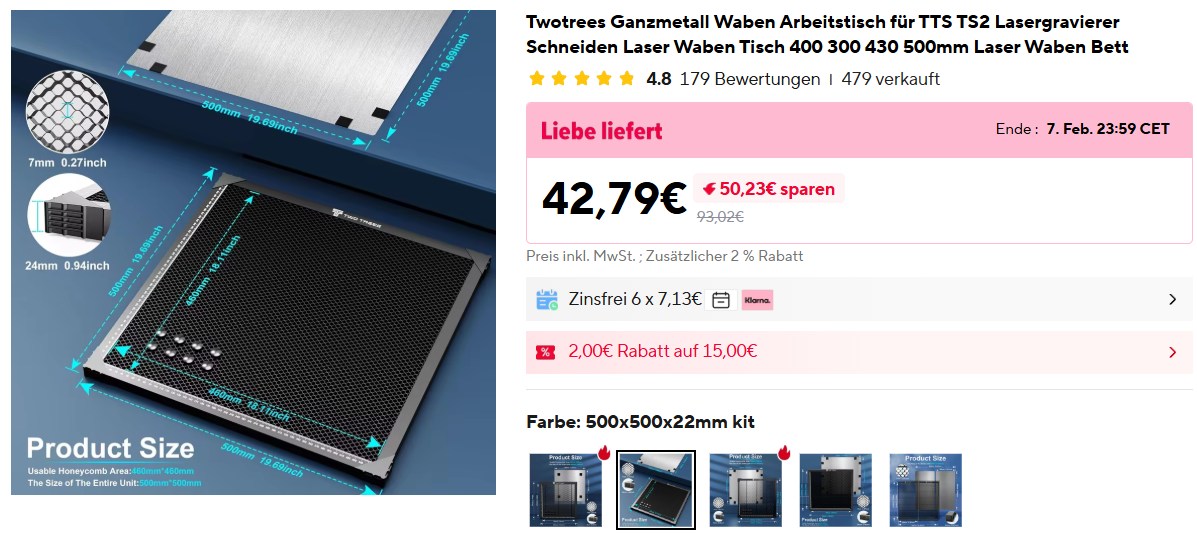
Der Wabentisch passt hervorragend in das Gehäuse, aber er muss noch am Platz gehalten werden. Dafür gibt es entsprechende Halter, die man auf 3D-Druckplattformen finden kann:
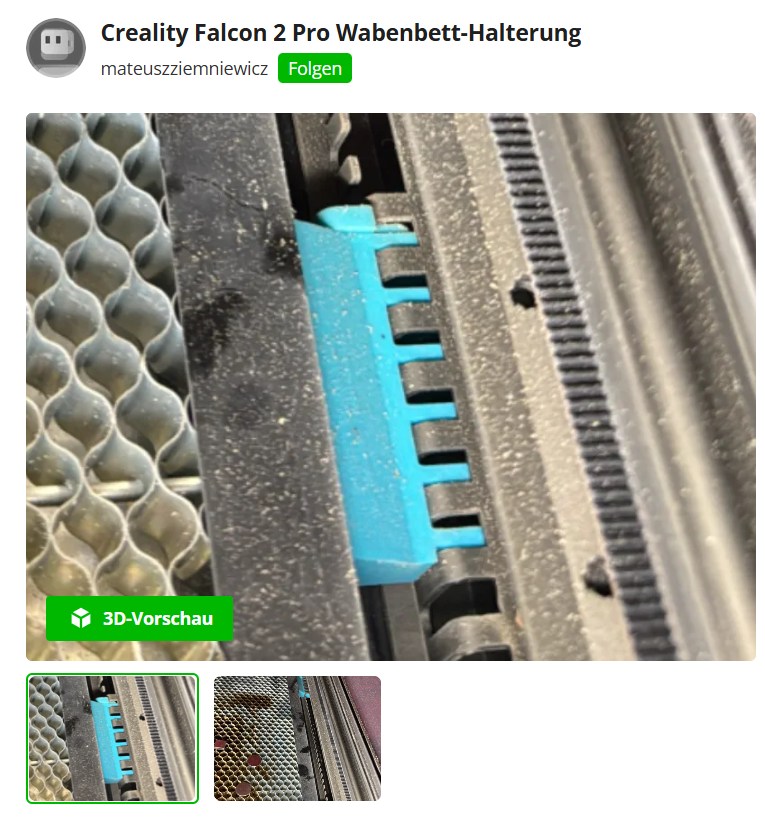
Da wäre zum einen ein Halter auf der Plattform Makerworld. Davon habe ich vier Stück gedruckt und seitlich angebracht. Ein nutzbares STL habe ich übrigens nicht laden können. Aber 3MF geht ja auch im Prusa Slicer.
Jeweils für die Ecken habe ich dann noch diese Halter von thingiverse gedruckt:
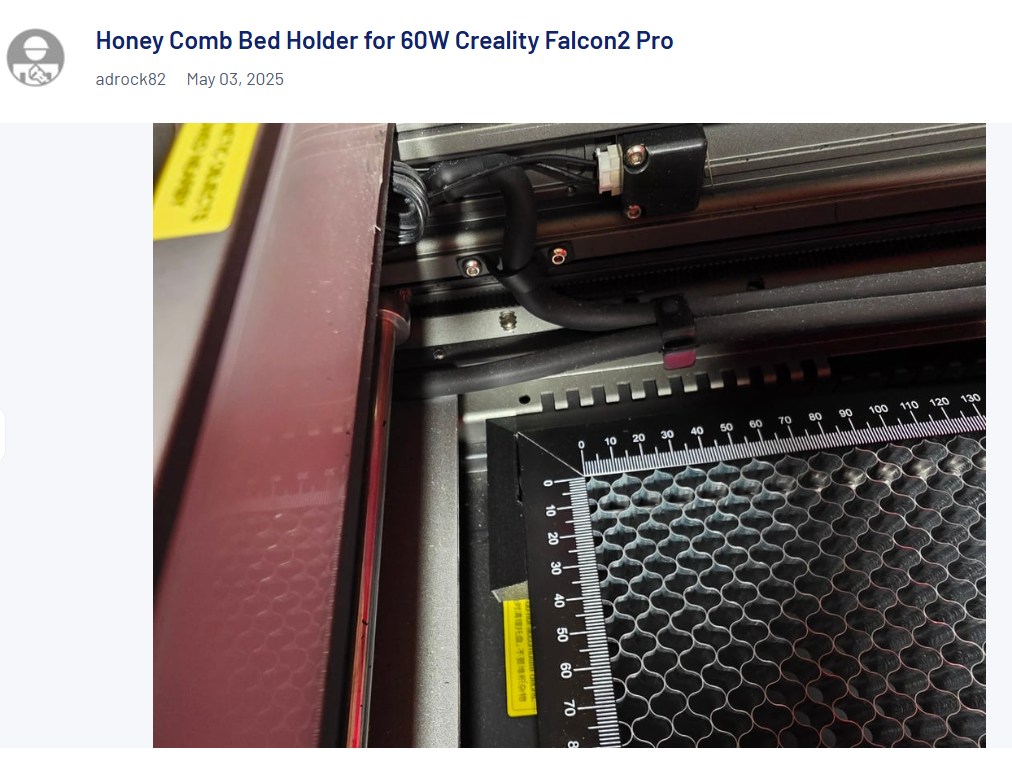
Die Halter passten bei mir mit geringer Nacharbeit. Sie greifen in die Zähne, die eigentlich für die Prismenstäbe gedacht sind.
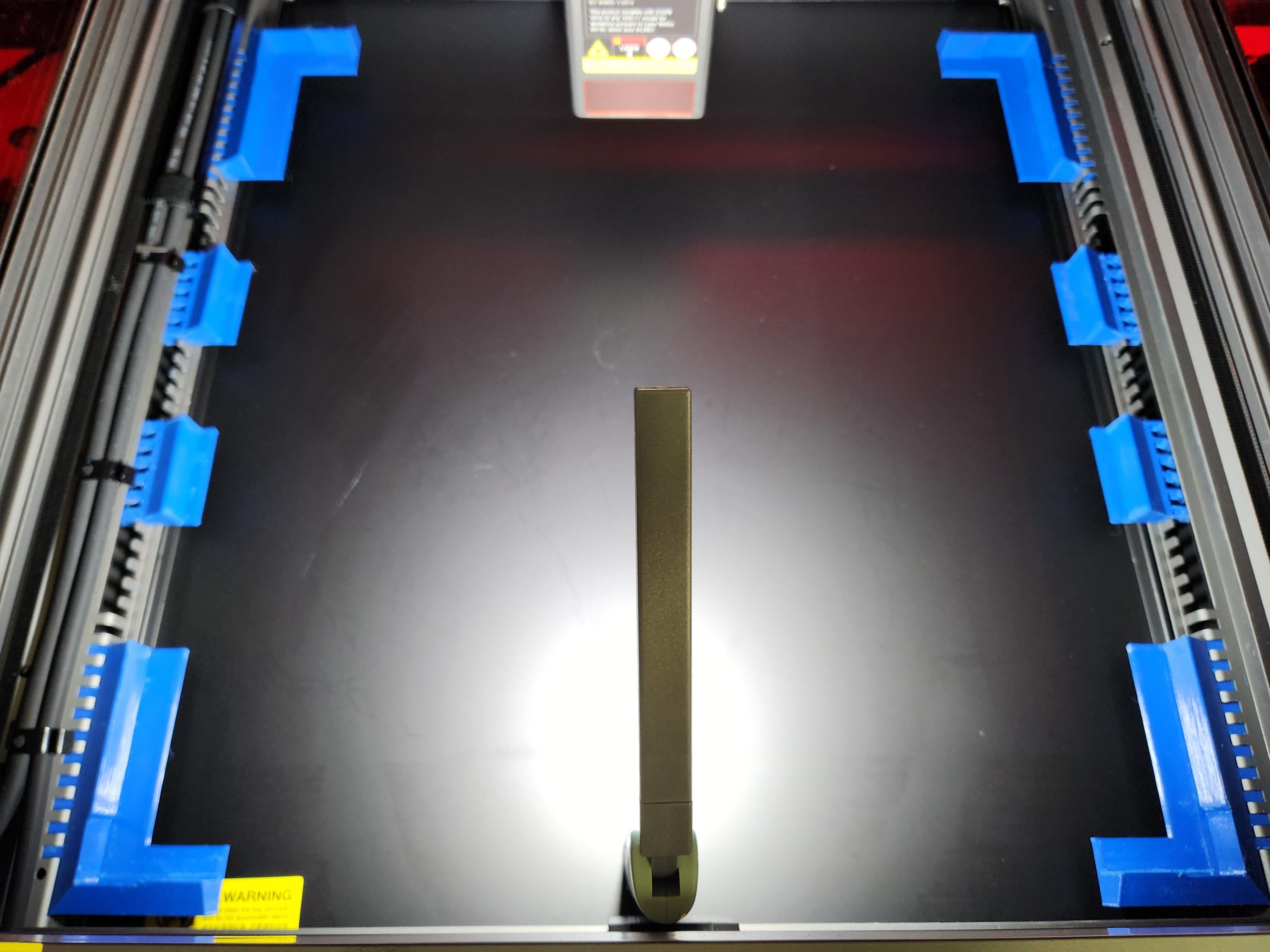
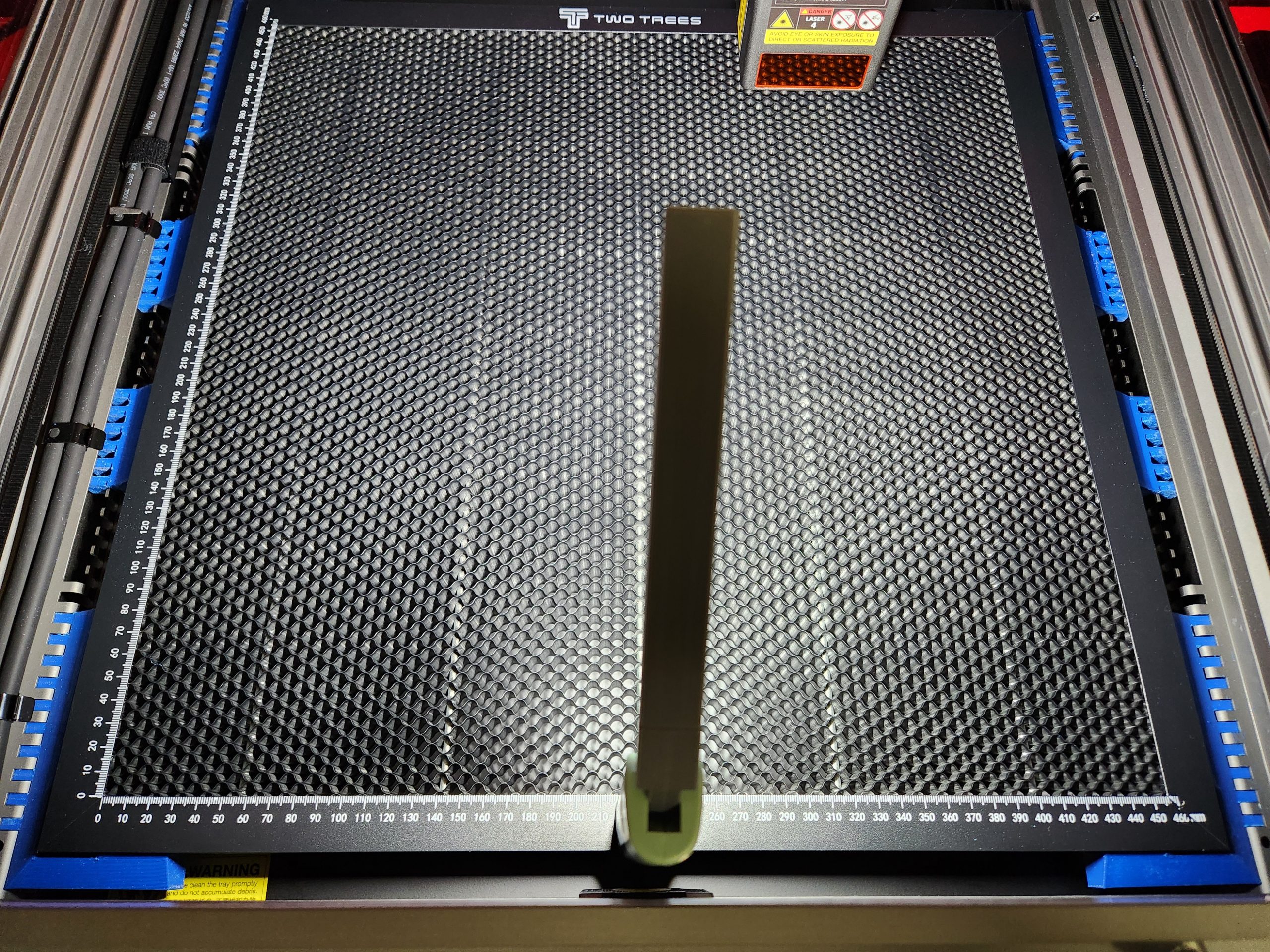
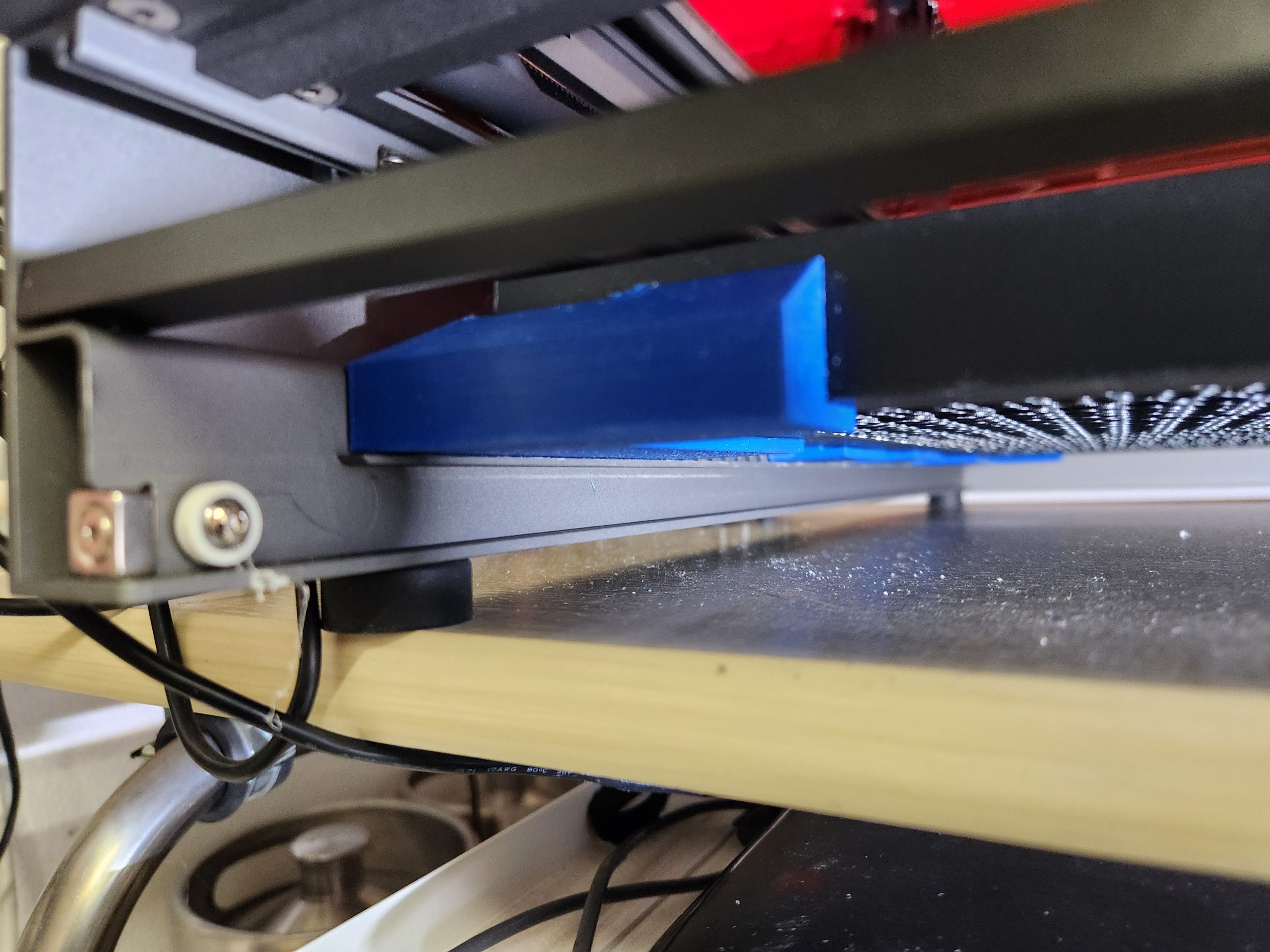
Es bleibt unten auch genügend Platz. Two Trees liefert auch eine dünne Aluminiumplatte als Unterlage mit. Die ist wohl eher für diejenigen gedacht, die keine Unterlage bzw. Schublade haben. Ich benutze sie jedenfalls nicht, schon allein aus Angst, weil sie so stark reflektiert.
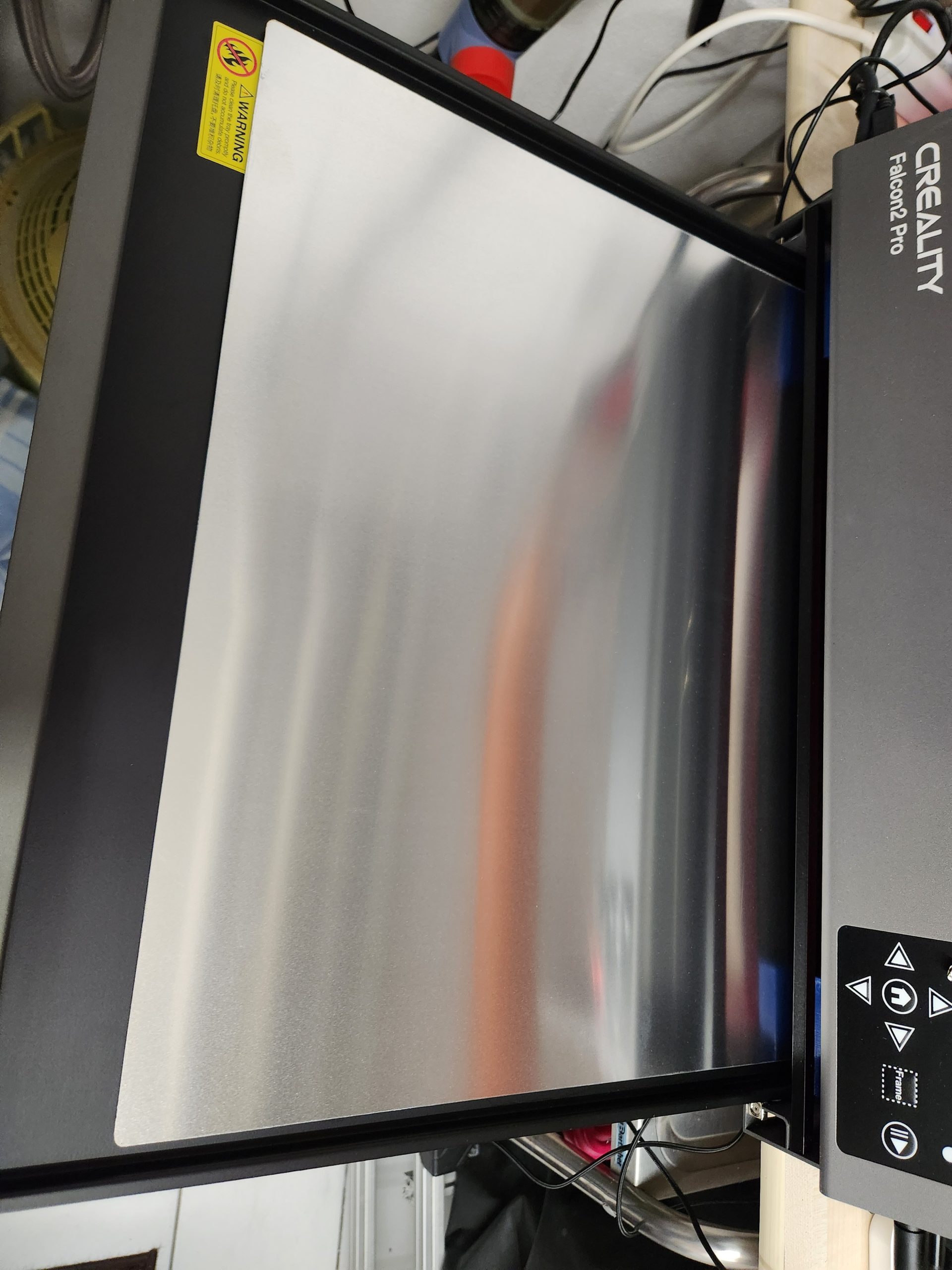
Jetzt kann es losgehen.
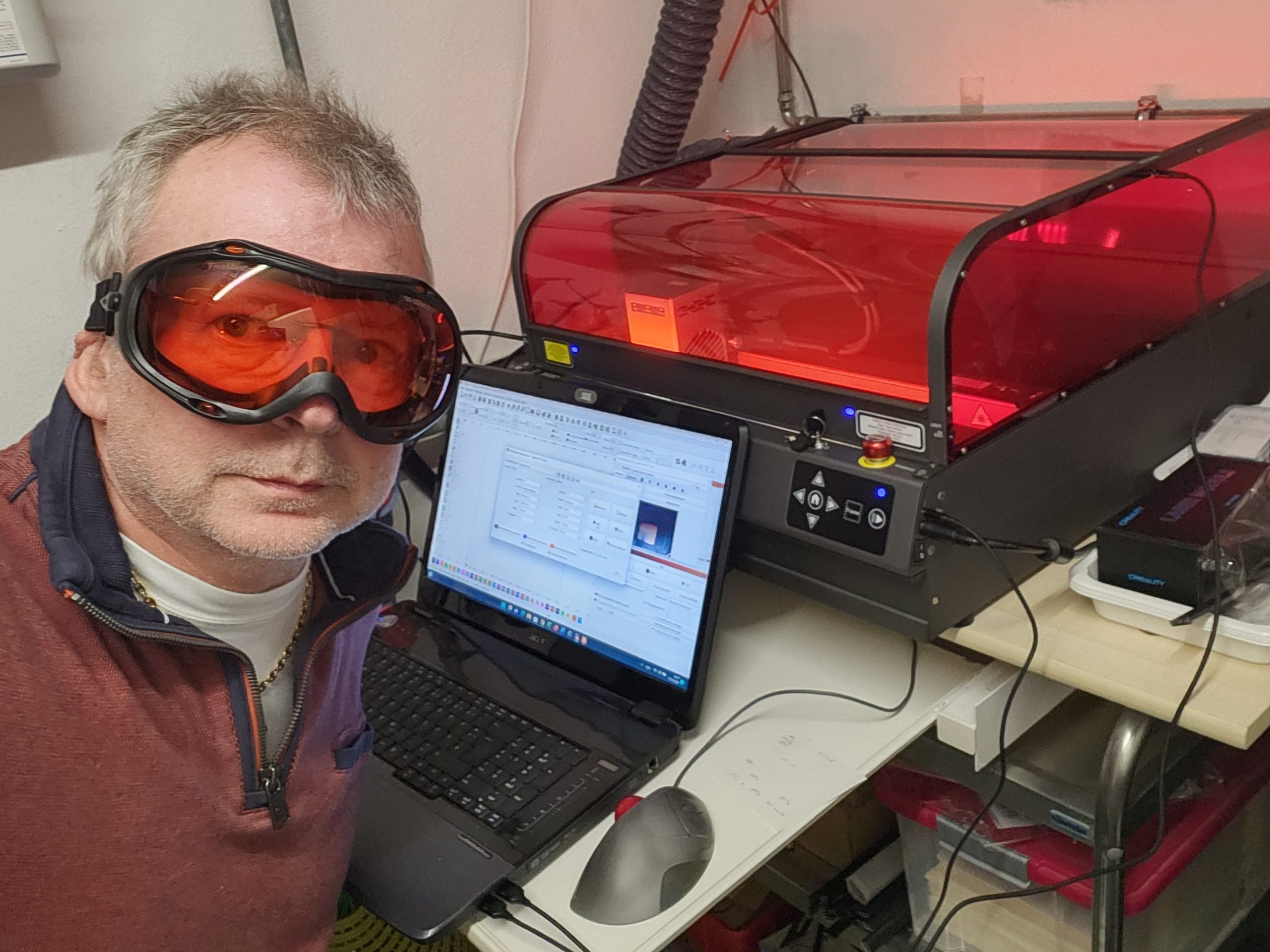
Mittlerweile ist auch meine neue Schutzbrille angekommen. Im ersten Schritt wollte ich wissen, wo denn der Ursprung, also die X0 und Y0 Position ist und ob die gelaserten Wege passen.
Dazu habe ich im LightBurn zwei Quadrate erzeugt und positioniert. Danach wurden die Quadrate gelasert und das Ergebnis wurde vermessen.
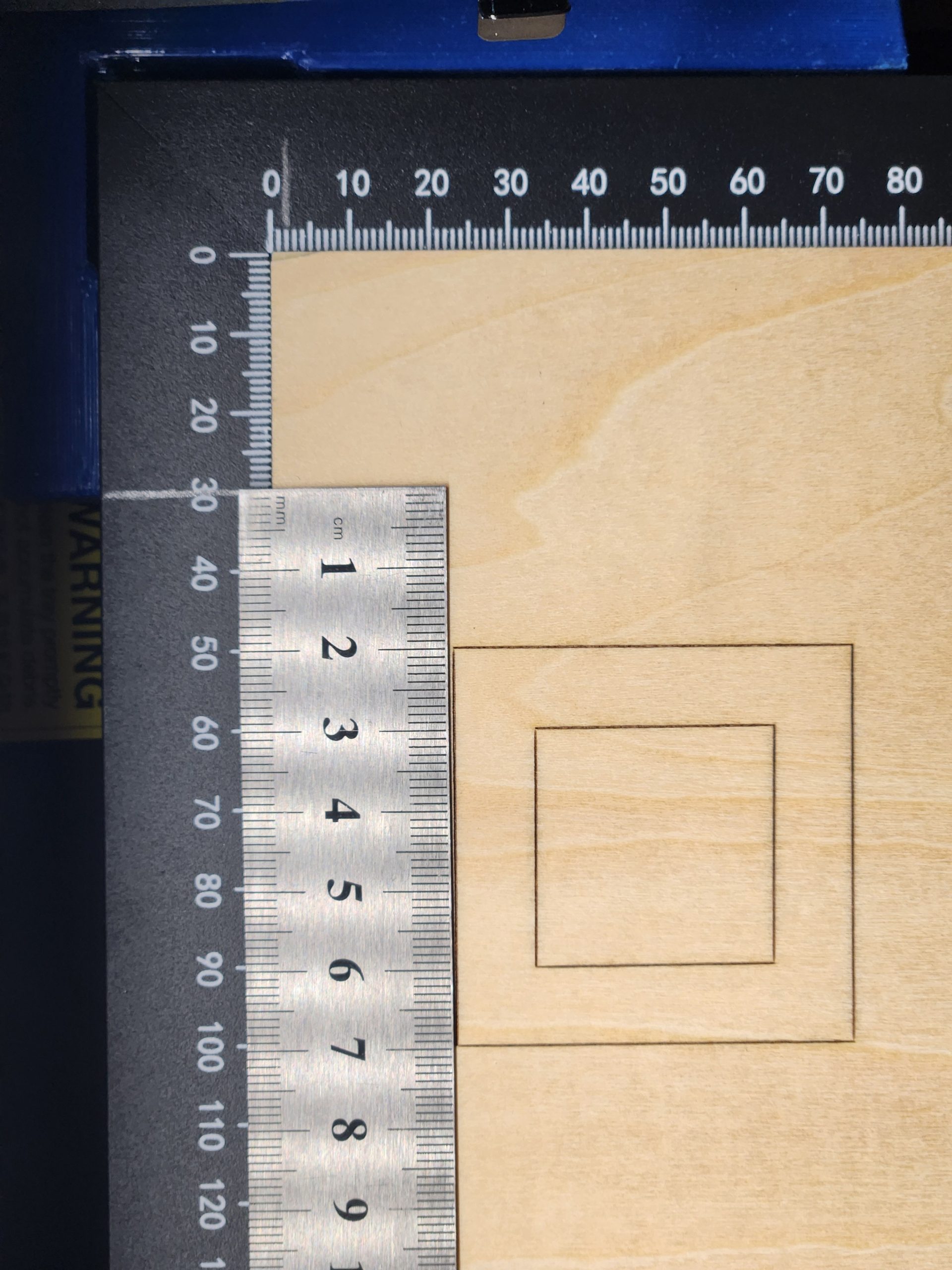
Wie nicht anders zu erwarten, ist natürlich der auf dem Wabenbett aufgedruckte Ursprung nicht mit dem Geräteursprung übereinstimmend. Mit Bleistift habe ich dann eine Markierung angebracht. Aber dank eines sehr pfiffigen Tipps aus dem Internet war das eigentlich nur ein erster Eindruck. Es wäre ja blöd, wenn man jetzt jedesmal da Herummessen müsste um ein Teil genau auf Position zu legen. Die Kamera hilft da auch nicht wirklich.
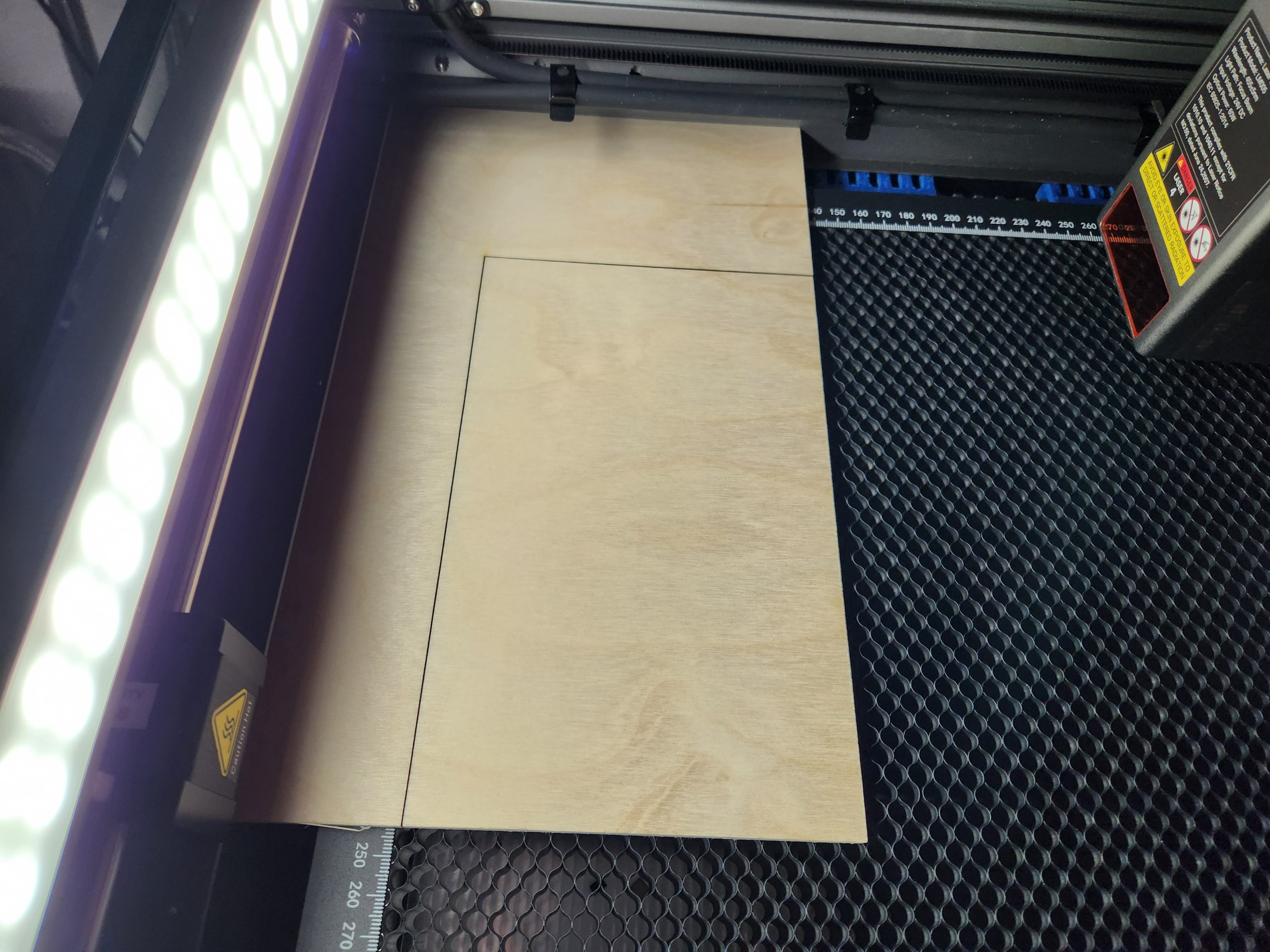
Man sucht sich ein möglichst planes Brett von 2 – 3 mm Dicke. Das wird in das Gehäuse eingelegt und zwar so, dass es sowohl an der linken Gehäusewand anliegt als auch an der vorderen Gehäusewand. Nun wird im LightBurn (das geht natürlich auch mit anderer Lasersoftware) eine Linie entlang der X-Achse (Y=0) und eine Linie entlang der Y-Achse (X=0) gezeichnet. Die Länge sollte großzügig bemessen werden, damit das Brett auch vollständig geschnitten wird. Das wird dann mit dem Laser geschnitten.
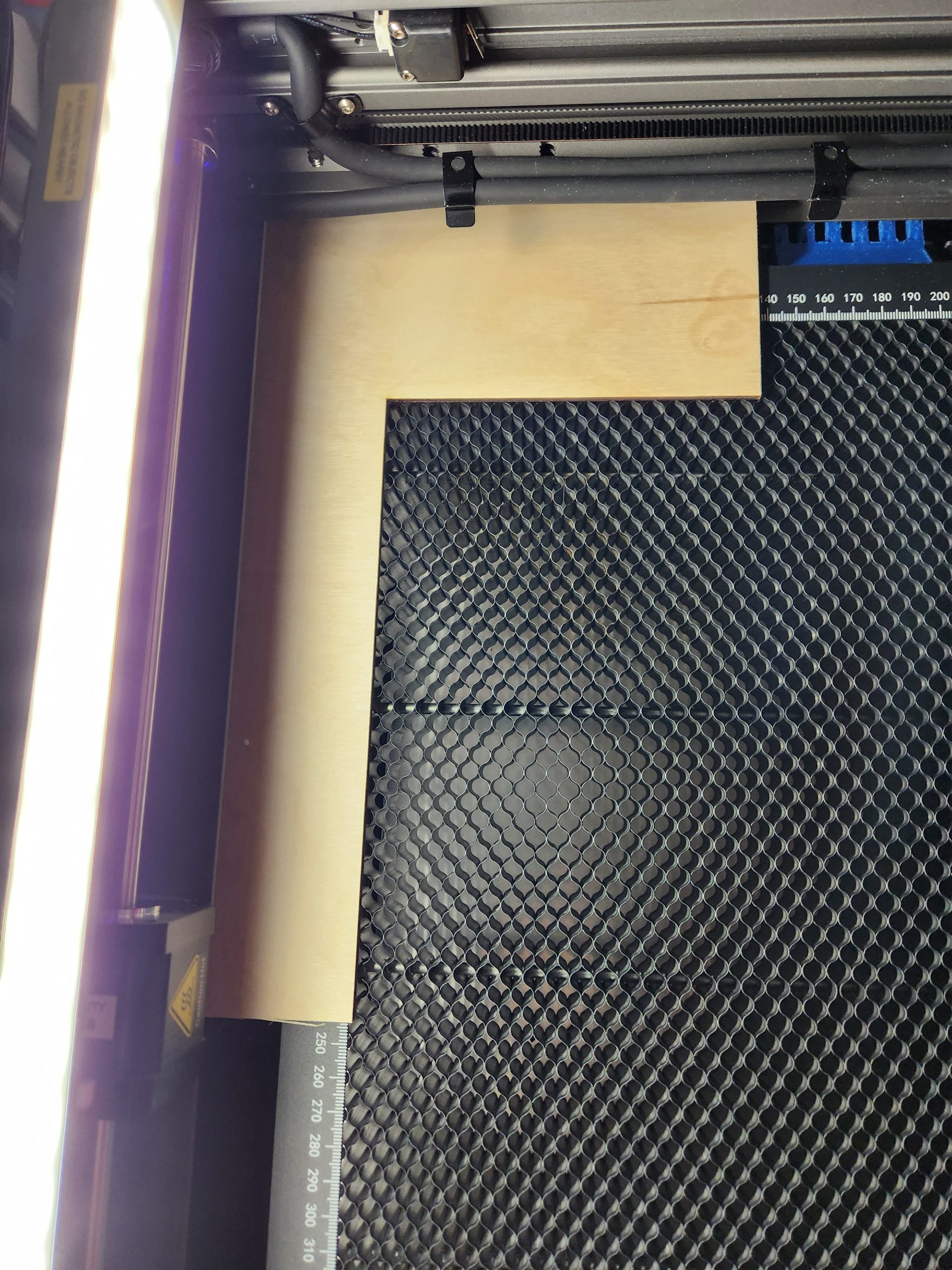
Nimmt man jetzt den oberen abgeschnittenen Teil heraus, bleibt der Winkel gemäß obigem Bild. Nun sind die Kanten genau auf der Nullposition der Achsen, solange man den Winkel an das Gehäuse anlegt. Jetzt kann man ohne jegliches neues Ausmessen ein Materialstück einlegen und hat es immer perfekt ausgerichtet. Ich fand den Tipp total Klasse. So einfach und doch so effektiv.
Jetzt ist alles bereit zum Arbeiten.
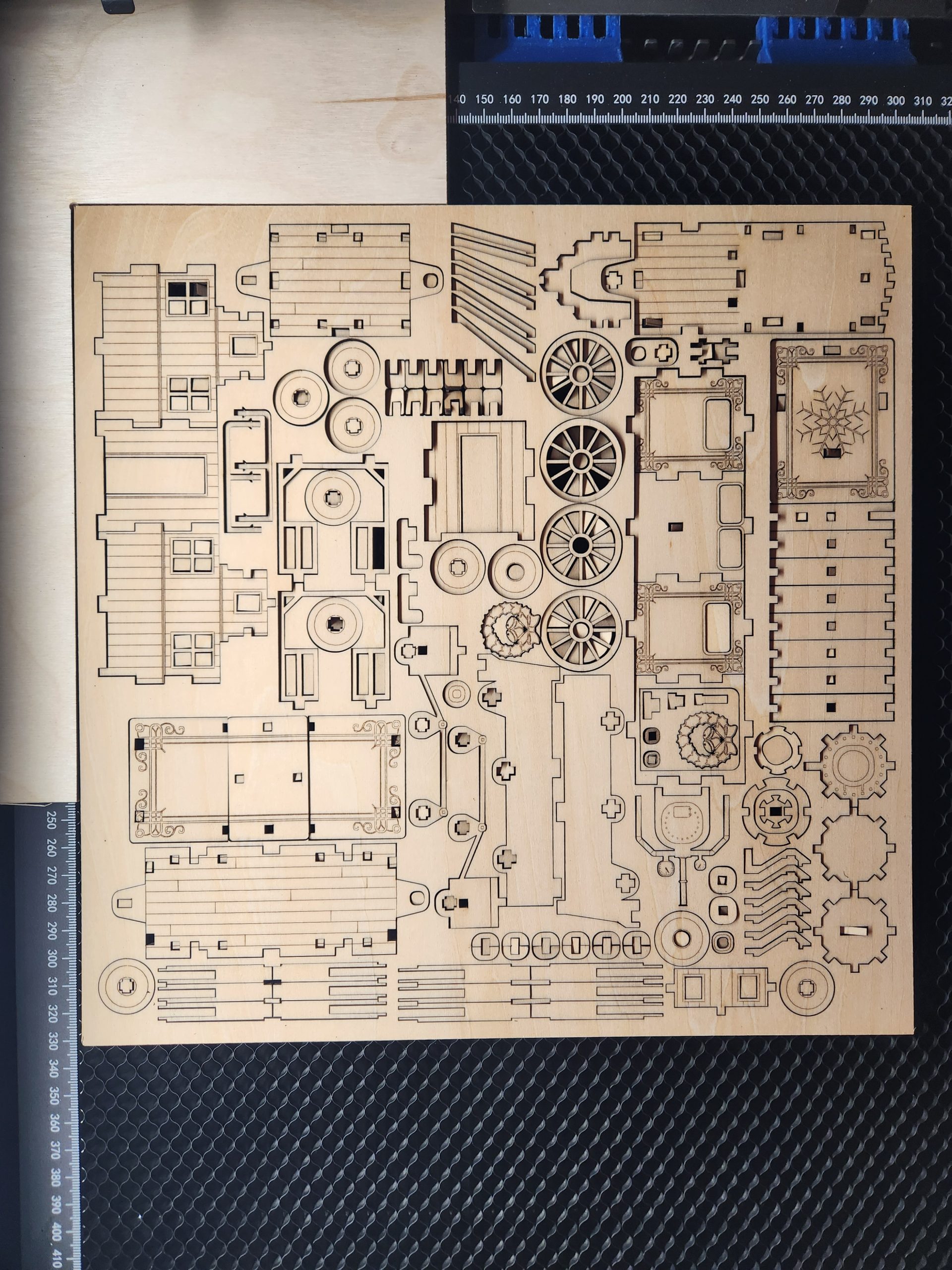
Das geht schon wirklich fix mit dem Falcon2 Pro in 60Watt-Ausführung. Meine Einstellungen waren für 3mm Plywood:
- Schneiden mit 60Watt 80% und 900mm/min
- Linien gravieren mit 22Watt 50% und 6000mm/min
- Fläche gravieren mit 22Watt 40% und 7000mm/min
Echtes Bildergravieren habe ich noch nicht ausprobiert. Soweit ich gelesen habe, soll man dafür aber den mitgelieferten schwachen Laserkopf benutzen, da der 60Watt-Kopf selbst in der Einstellung 22Watt noch zu breit lasert. Ich werde bei Zeiten berichten.
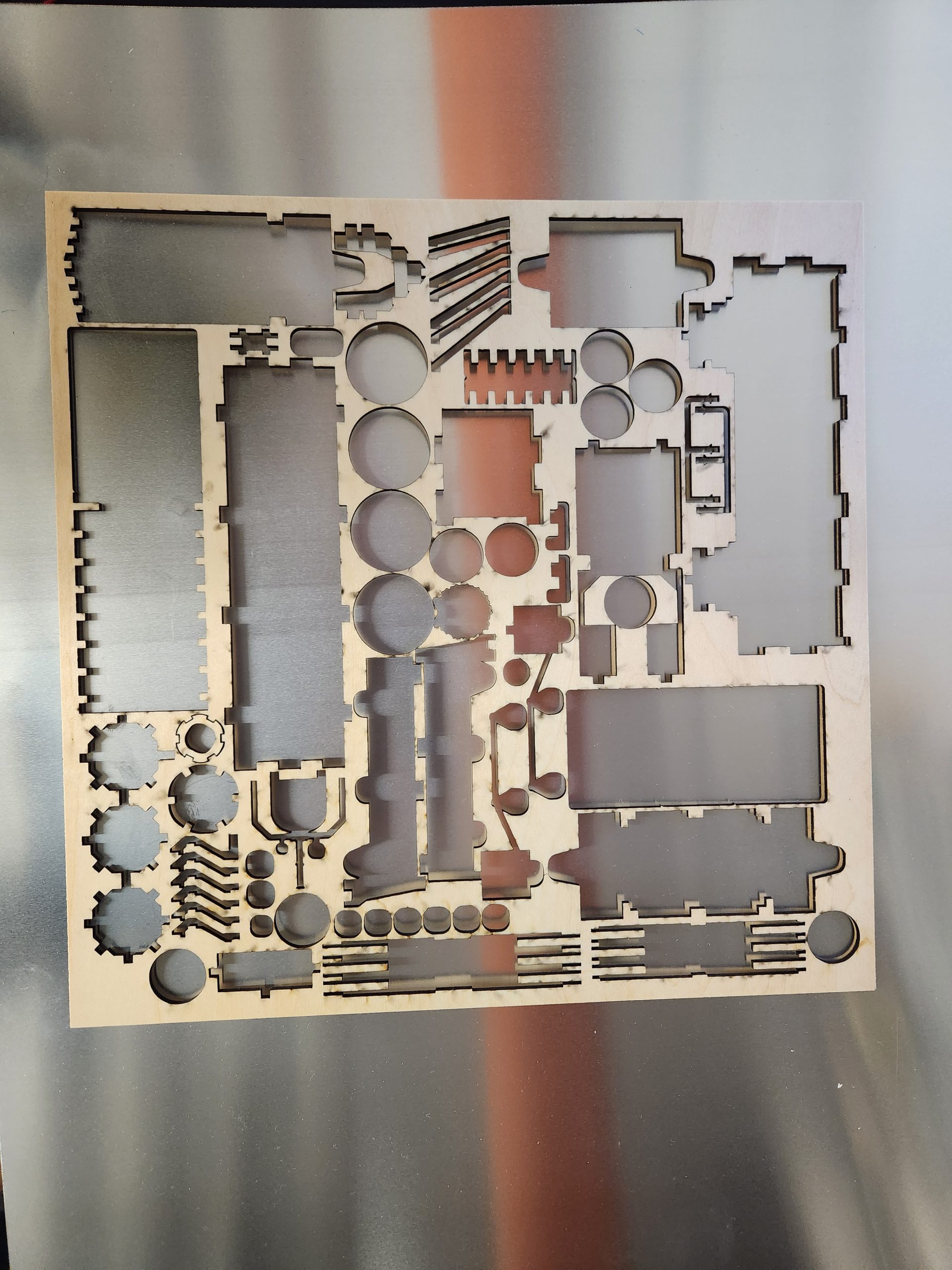
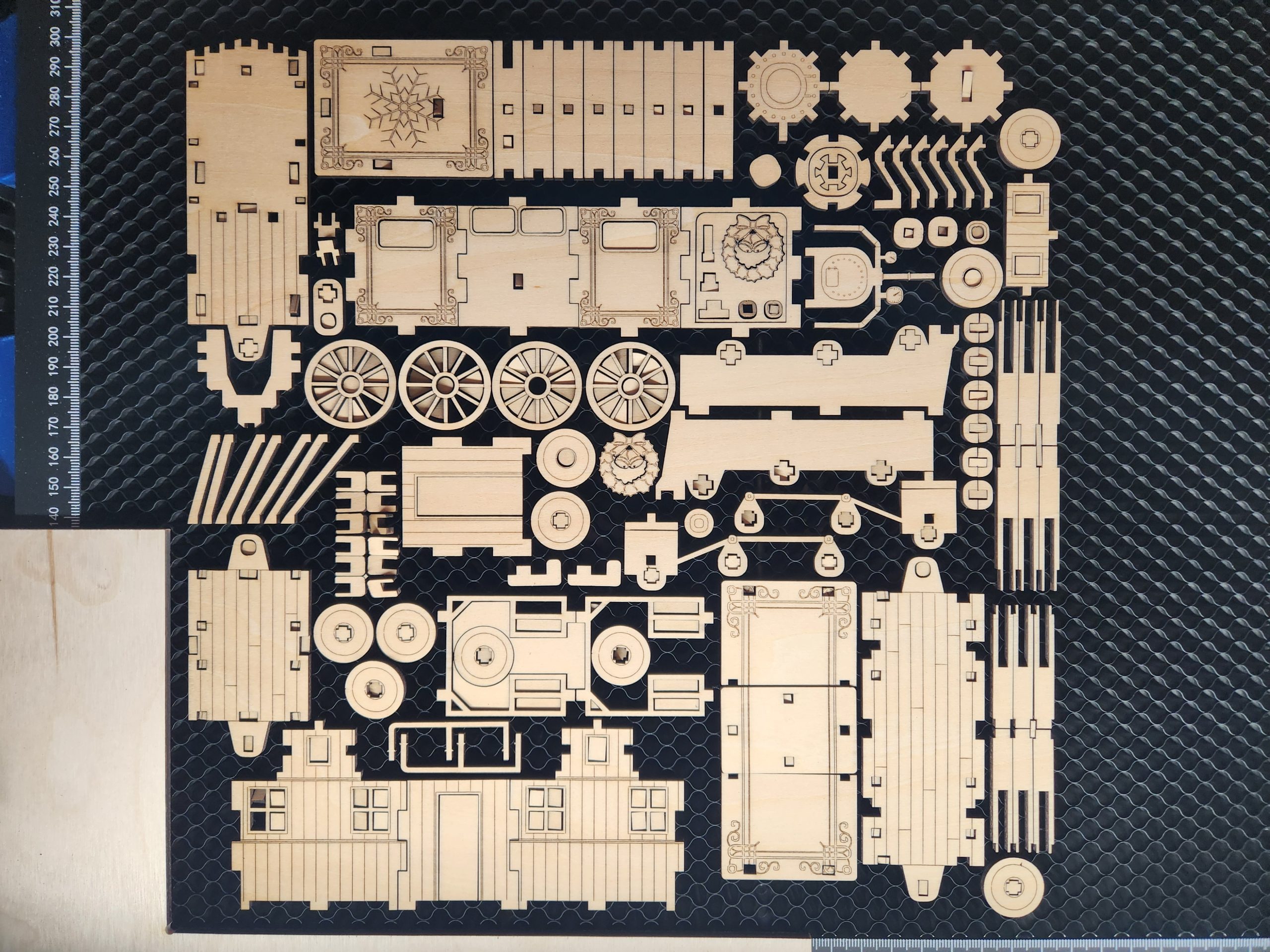
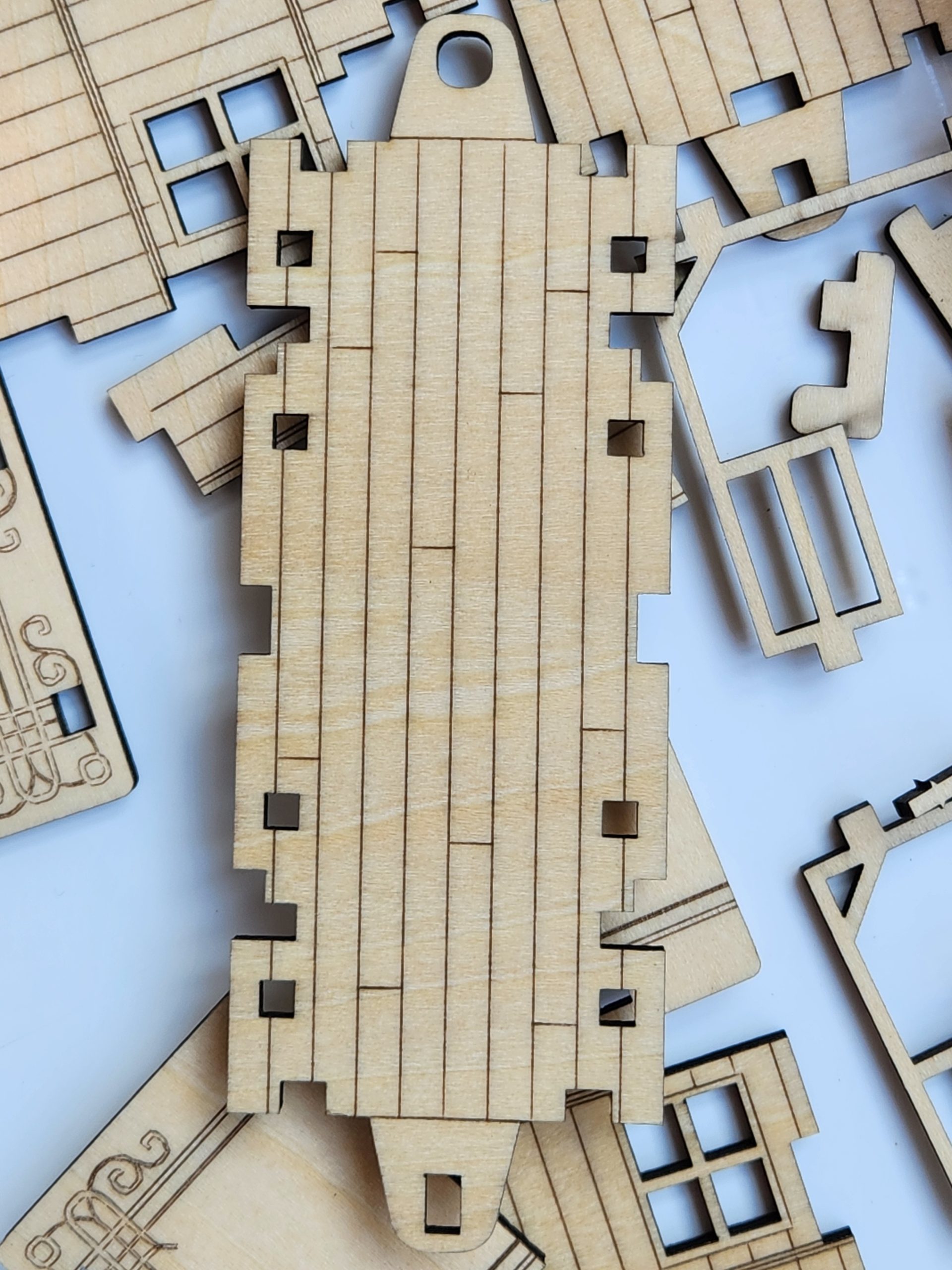
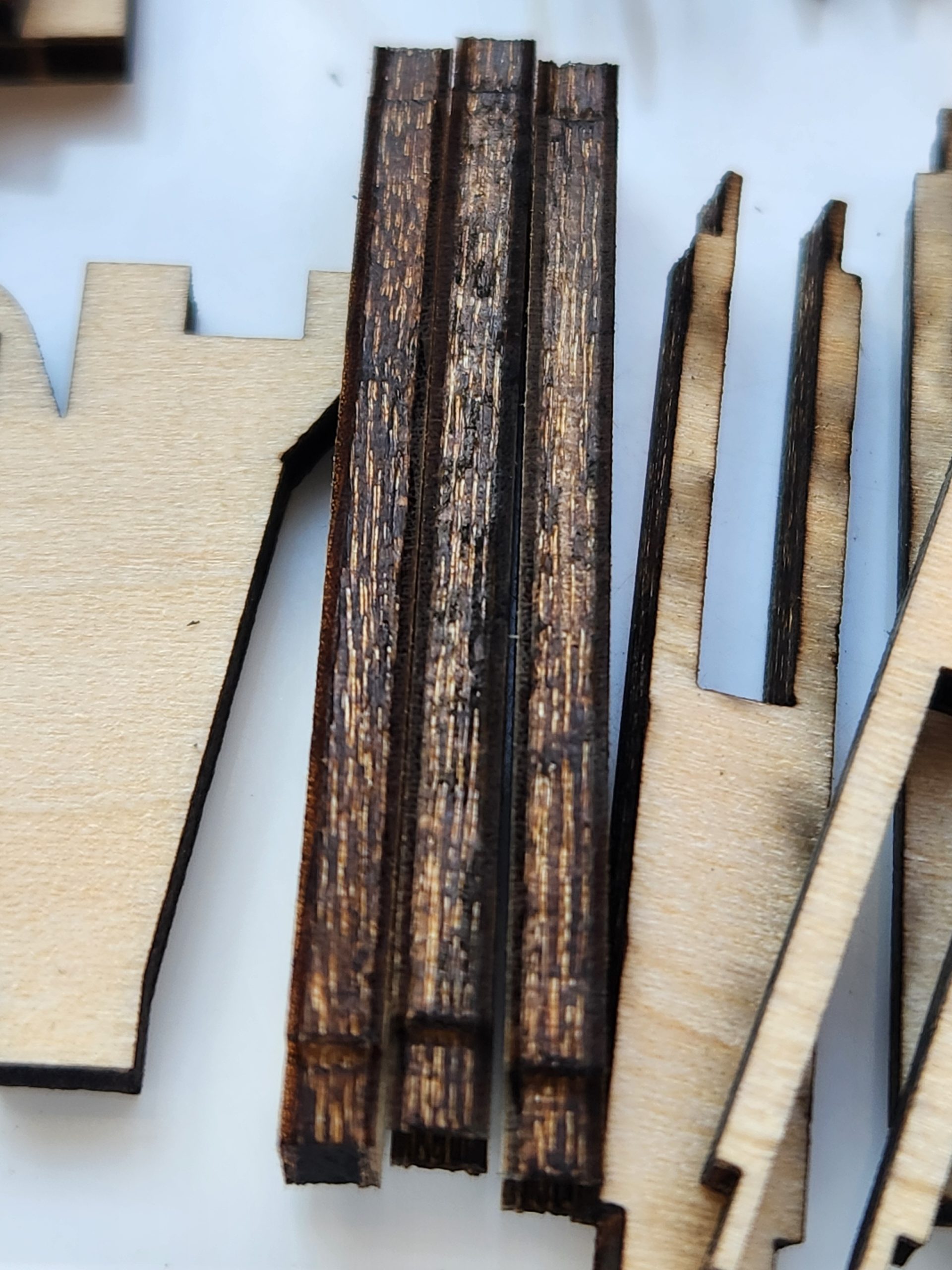
So sehen die Schnittkanten aus und die Schmauchspuren sind auch akzeptabel. Mit zwei Strichen über feines Schleifpapier sind die Schmauchspuren übrigens sofort weg.
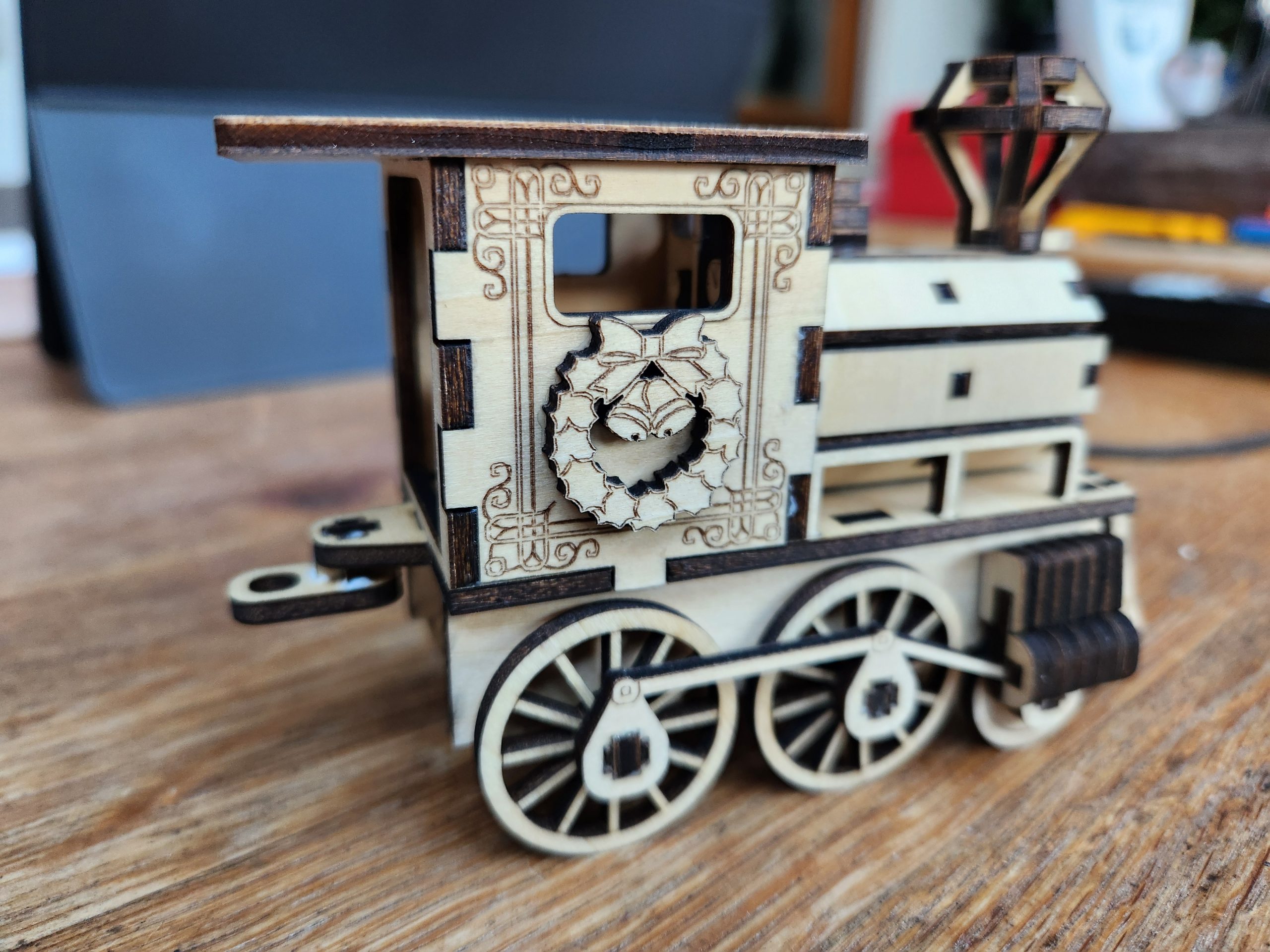
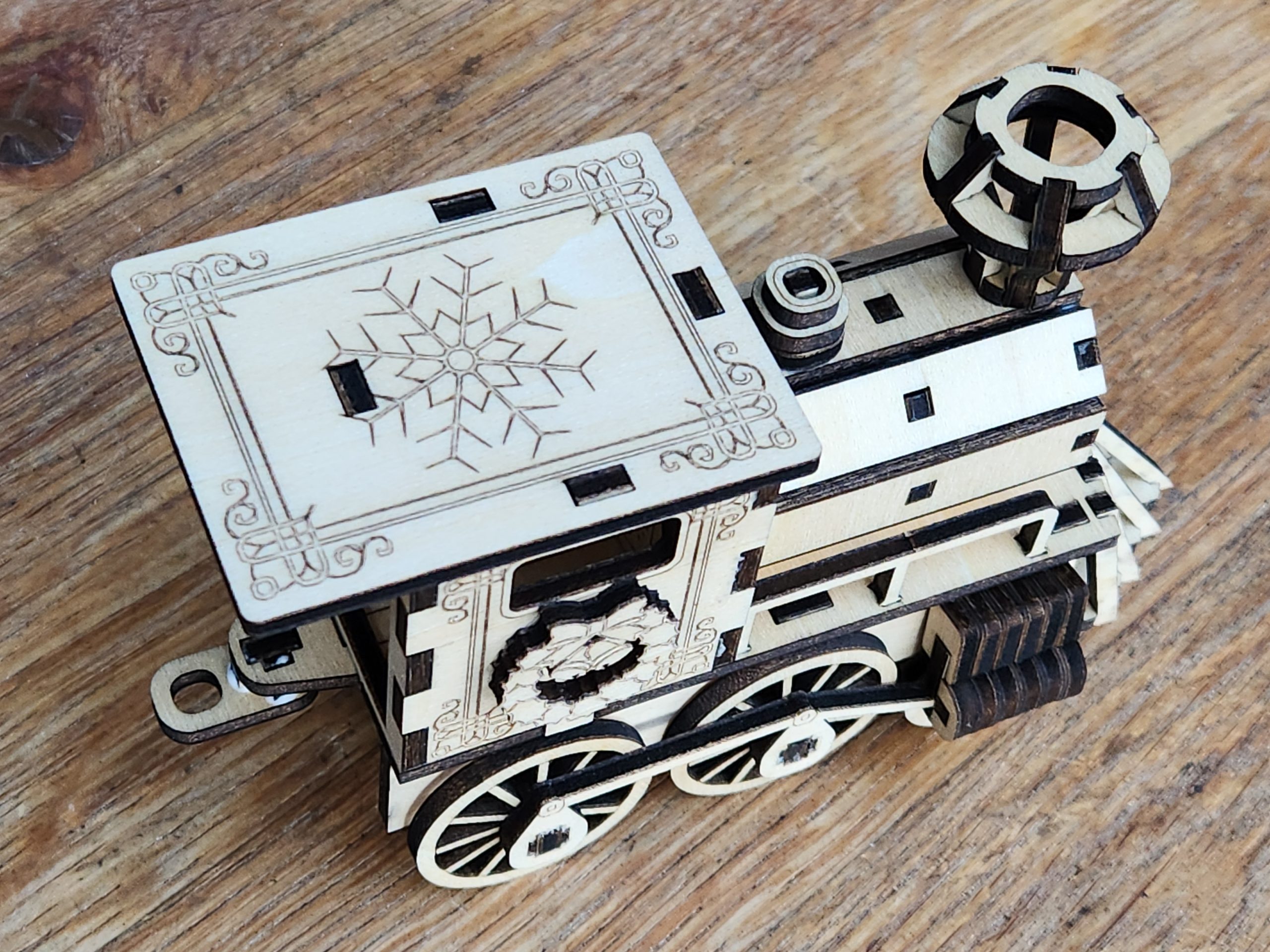
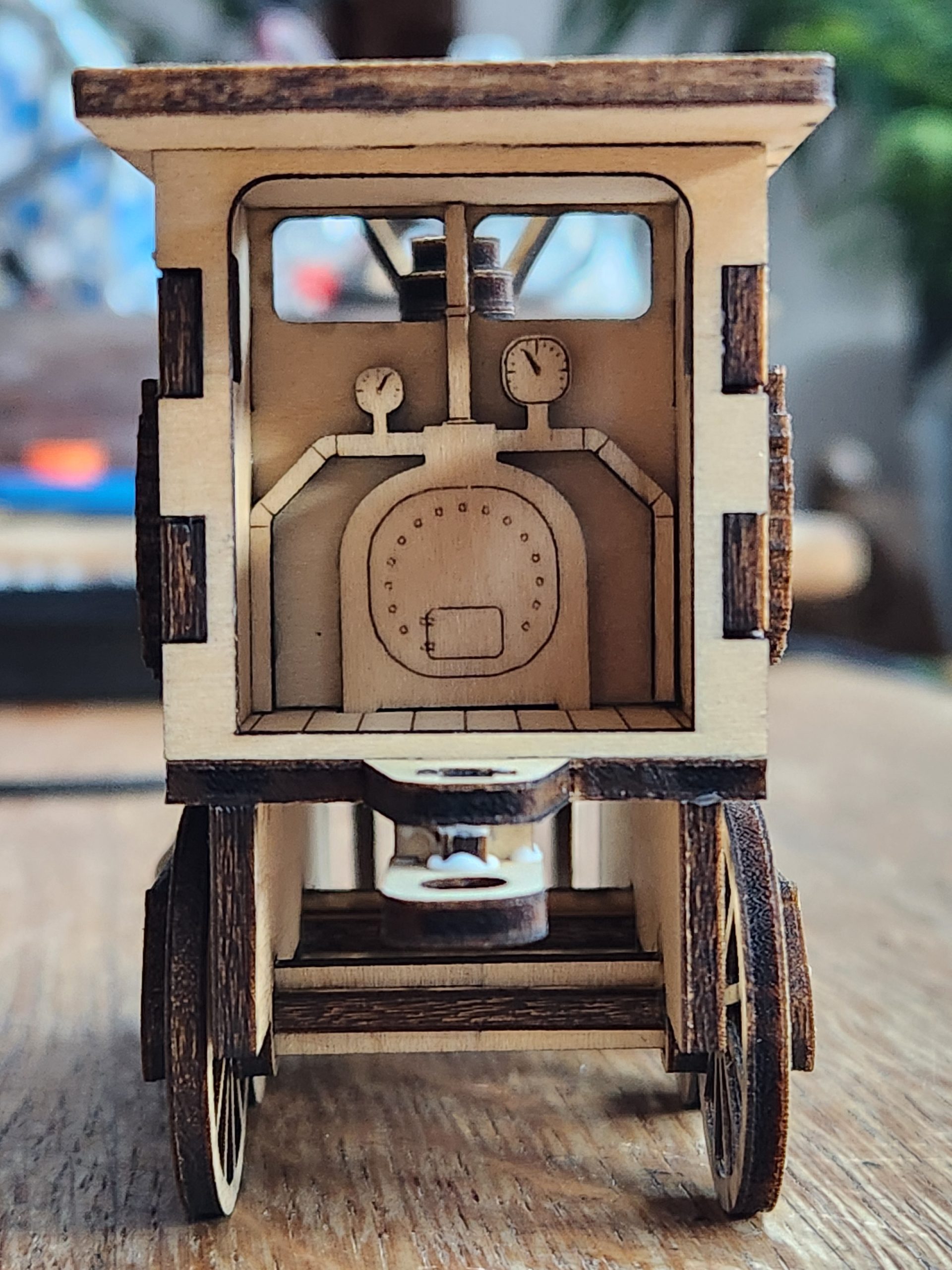
Zum Schluss noch ein paar Eindrücke vom ersten fertigen Objekt aus gelaserten Teilen.
Sehr interessant, die weiteren Praxiserfahrungen mit dem Falcon2 Pro zu lesen. Gerade die konkreten Tests und Einstellungen geben einen guten Einblick in die Leistungsfähigkeit des Geräts. Solche detaillierten Erfahrungsberichte sind für andere Anwender wirklich hilfreich.
Danke für den interessanten Kommentar.